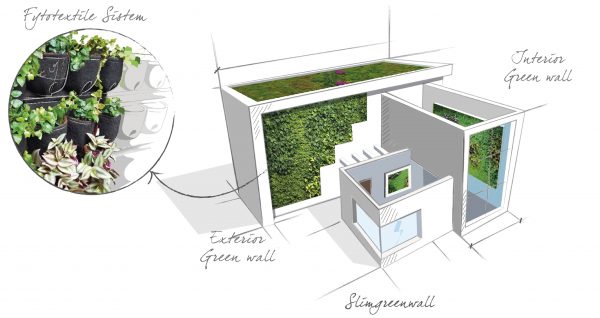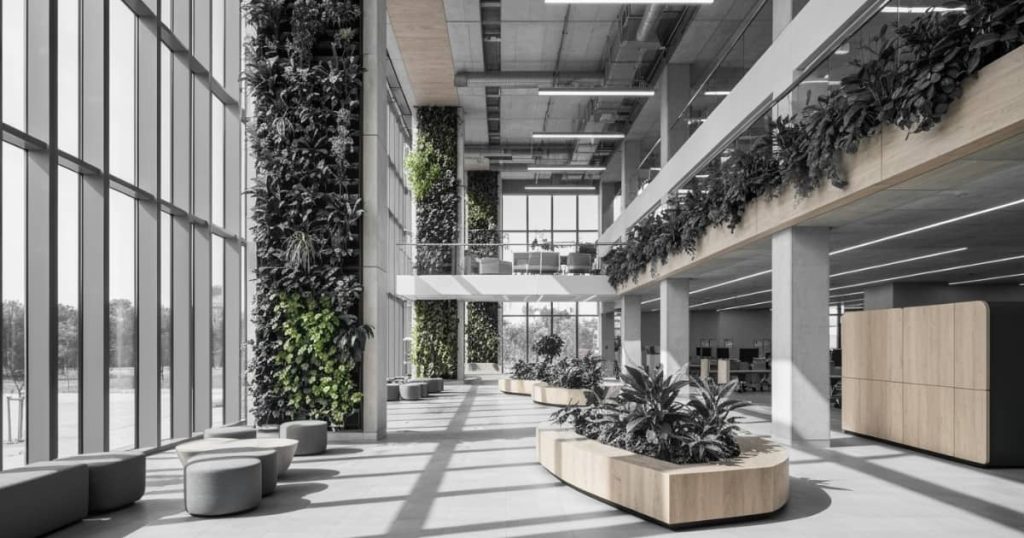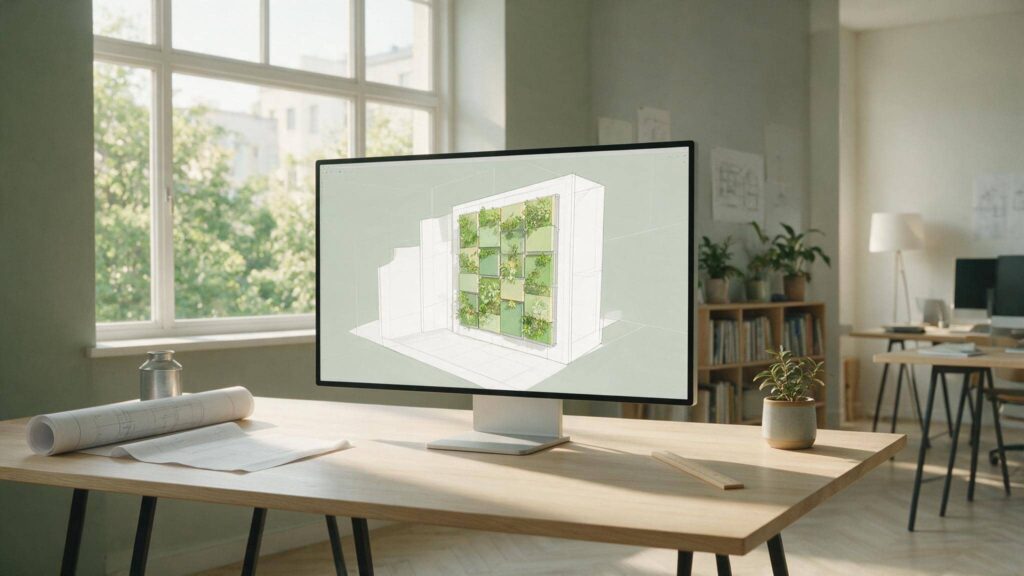
SketchUp sigue siendo la herramienta de modelado 3D más utilizada en estudios de arquitectura de tamaño medio en España y Latinoamérica. Su curva de aprendizaje accesible, su integración con extensiones especializadas y su compatibilidad con motores de render externos lo convierten en una plataforma sólida para desarrollar proyectos con componente vegetal, incluidos los jardines verticales.
Sin embargo, modelar vegetación en SketchUp tiene sus particularidades. En Terapia Urbana trabajamos habitualmente con estudios que nos consultan cómo representar correctamente nuestros sistemas antes de presentarlos al cliente final. Este artículo recoge los criterios técnicos esenciales.
SketchUp Pro vs. SketchUp Free: qué versión necesitas
Para proyectos que incluyan jardines verticales a escala real, la versión gratuita de SketchUp presenta limitaciones importantes. SketchUp Pro permite trabajar con archivos DWG/DXF (planos de arquitectura), acceder al catálogo de extensiones completo y exportar a formatos compatibles con V-Ray, Enscape o Lumion.
Si el estudio ya trabaja con SketchUp Pro, la integración de un jardín vertical en el modelo existente es directa y no requiere cambios en el flujo de trabajo habitual.
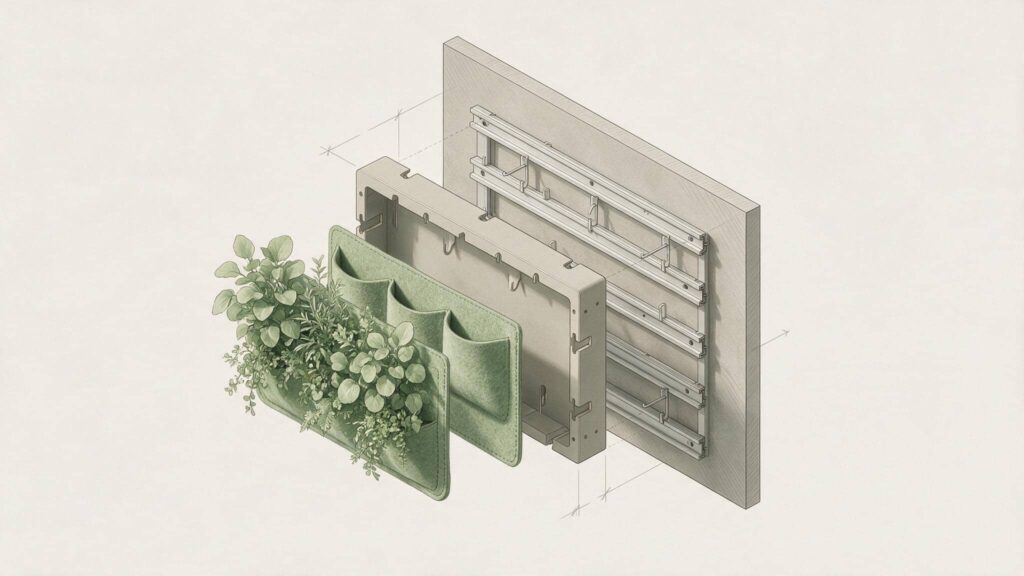
Cómo representar la modularidad del sistema en el modelo
Los jardines verticales industrializados (como los que instalamos en Terapia Urbana)se basan en módulos estandarizados con dimensiones precisas. Esta modularidad es una ventaja para el modelado en SketchUp, ya que permite crear un único componente base y replicarlo para cubrir la superficie deseada.
El proceso recomendado:
- Modelar el módulo unitario con sus cotas reales. Incluir la profundidad del sistema (habitualmente entre 12 y 20 cm desde la pared) es fundamental para no generar conflictos con otros elementos constructivos en fase de proyecto ejecutivo.
- Crear la vegetación como componente separado. Evitar que la geometría vegetal forme parte del módulo estructural facilita la edición posterior y reduce el peso del archivo.
- Usar instancias, no copias. SketchUp diferencia entre componentes (instancias) y grupos (copias independientes). Trabajar con componentes permite modificar toda la superficie vegetal editando un único elemento.
Hablemos de tu proyecto
¿Tienes un muro y no sabes si aguanta un jardín vertical?Cuéntanos la superficie, la orientación y el plazo. Te respondemos con una valoración técnica y un presupuesto orientativo.
Extensiones recomendadas para vegetación en SketchUp
El catálogo nativo de SketchUp en 3D Warehouse incluye modelos de vegetación de calidad muy variable. Para proyectos con exigencia visual alta, recomendamos complementar con:
- PlantFactory (e-on Software): exporta vegetación paramétrica en formatos compatibles con SketchUp.
- Laubwerk Plants Kit: plantas de alta calidad optimizadas para render, con variantes estacionales.
- Skatter: extensión de distribución de objetos que permite poblar superficies verticales de forma paramétrica, similar a Forest Pack en 3ds Max.
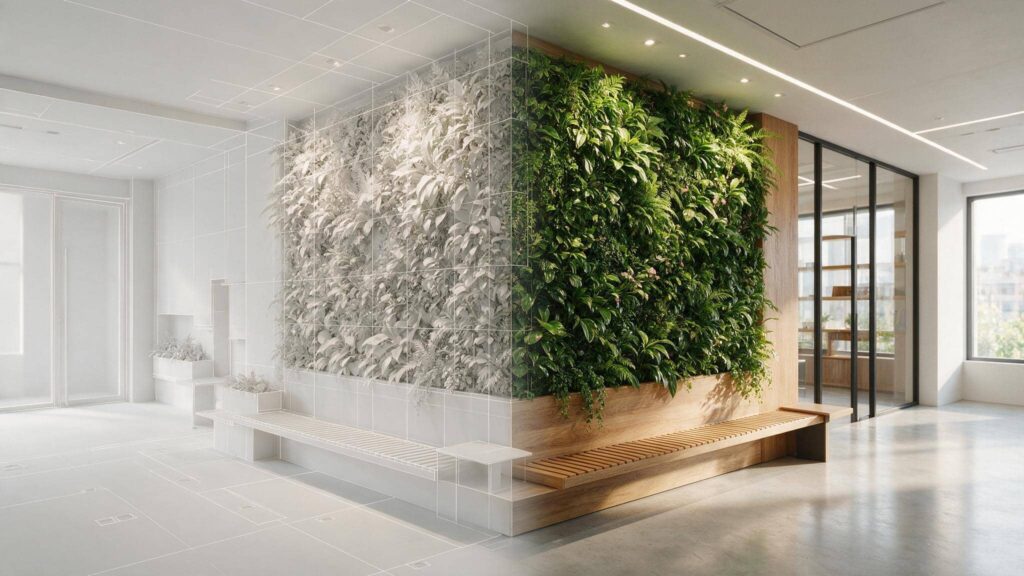
Preparación del modelo para render externo
SketchUp rara vez se usa como motor de render final en proyectos profesionales. Lo habitual es exportar el modelo a V-Ray for SketchUp, Enscape (integrado directamente) o Lumion (mediante el plugin LiveSync).
Para que la transición al motor de render sea limpia:
- Limpiar el modelo de geometría innecesaria antes de exportar.
- Asignar materiales diferenciados a cada capa del jardín (estructura, sustrato, vegetación) para facilitar el ajuste posterior en el motor de render.
- Verificar que las normales de las caras están orientadas correctamente, especialmente en las superficies con textura vegetal.
Descarga nuestra ficha técnica con dimensiones y cargas estructurales
Antes de cerrar el modelo, necesitas los datos reales del sistema: dimensiones exactas del módulo, peso por m² en seco y en saturación, distancia de separación de la pared y requisitos de anclaje según el tipo de cerramiento.
Hemos preparado una ficha técnica descargable con todos estos parámetros, específicamente diseñada para que el estudio pueda integrarlos directamente en el modelo sin necesidad de solicitar una reunión previa.